
用文字探索构图
写出主体、观察角度和光源。把初稿缩到实际展示的尺寸,看看哪些细节仍然清楚。
在 happyWan 的 AI 图片生成器里准备分镜草图、产品静物或视频首帧。可以用文字从零构图,也可以沿着参考图的方向调整下一版。
安排构图
分镜图要让人看懂动作,产品图要让人认出外形。使用 AI 图片生成器时,先想画面要说明什么,再决定风格。
写出主体、观察角度和光源。把初稿缩到实际展示的尺寸,看看哪些细节仍然清楚。
需要沿用产品造型时,选择支持图片输入的模式。告诉 AI 图片生成器哪些细节要保留,以及希望更换的背景、角度或光线。
先定下主体的位置,再为标题留一块干净背景。人物居中的肖像和旁边需要排字的商品图,适合的裁切方式不同。
图片任务
用 AI 图片生成器练习这三种任务,每一张都有具体的选择标准。
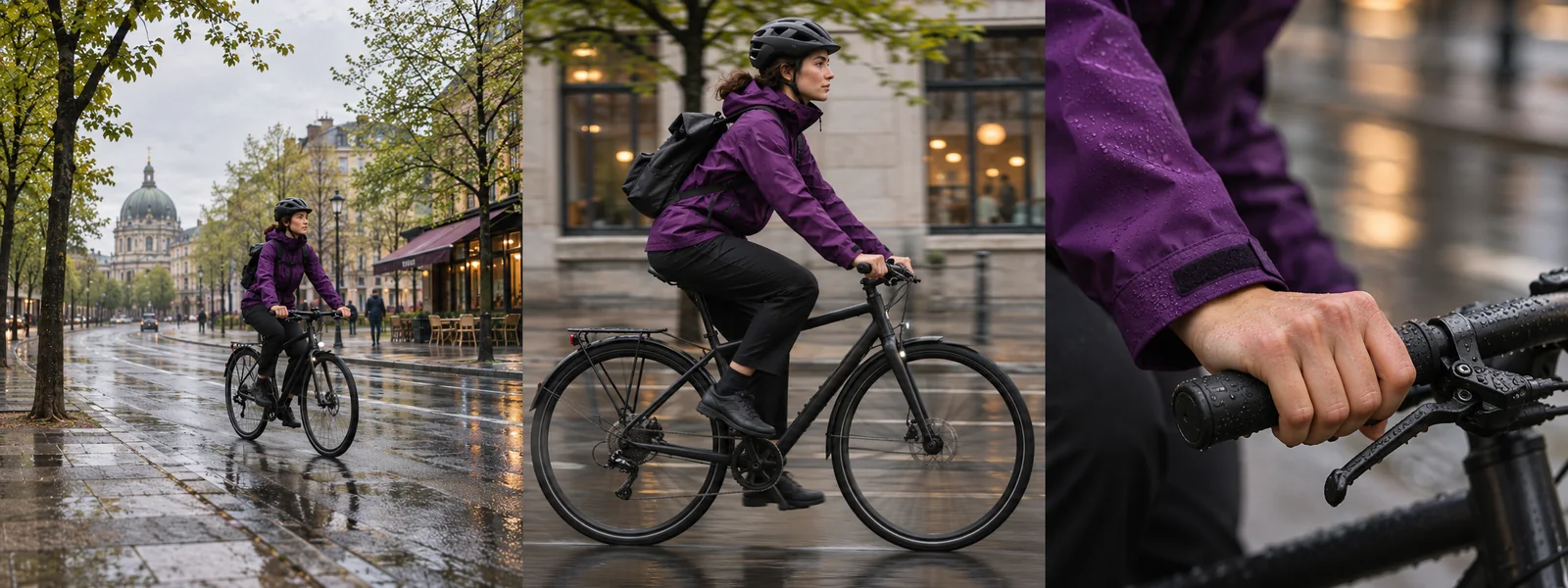
围绕同一名骑手,分别构思街道远景、侧面中景和近处细节。把几格放在一起,检查衣着和单车是否仍可辨认。
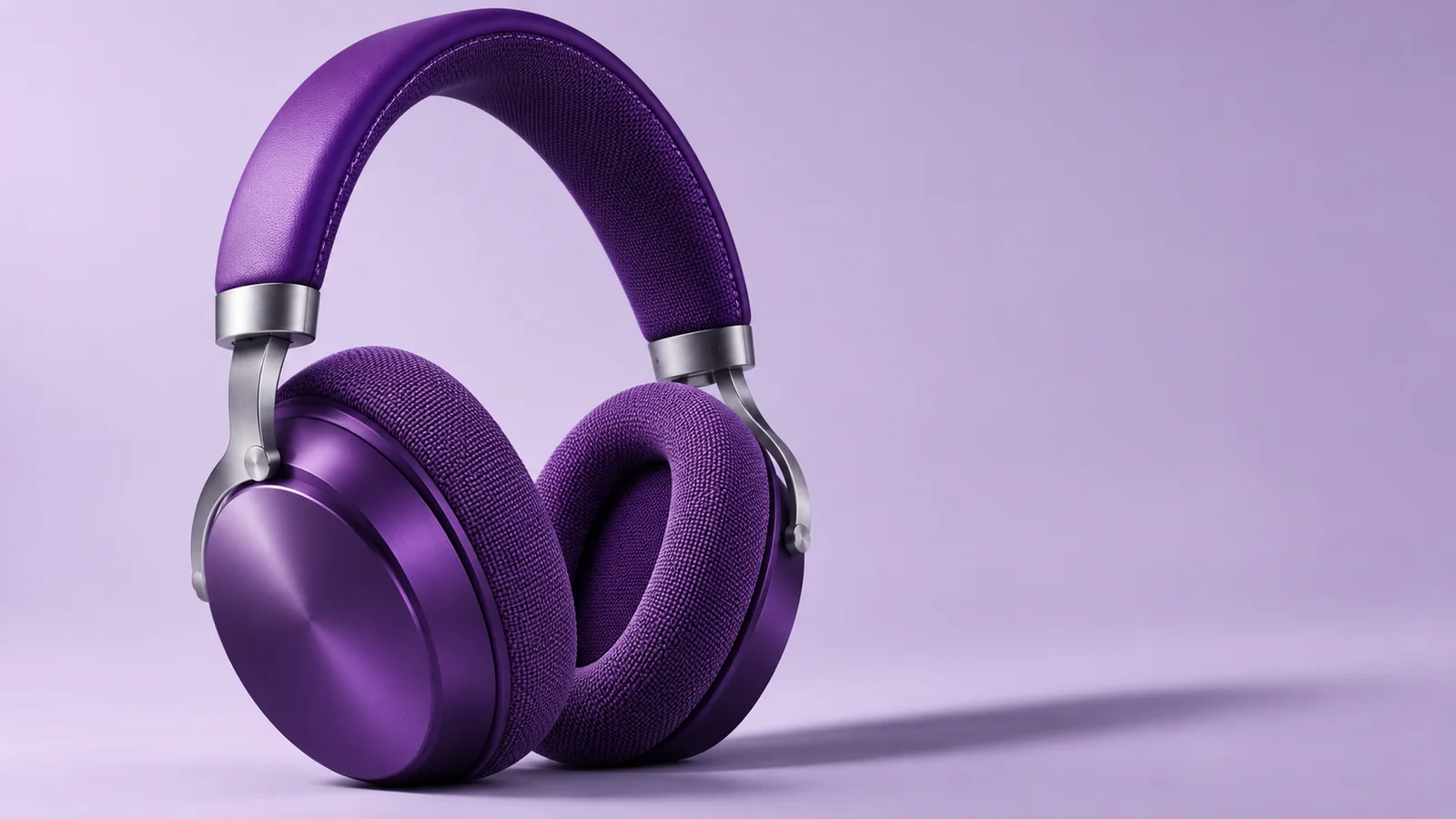
从侧面给紫色耳机打光,让柔软耳垫与坚硬外壳呈现不同质感。放大检查轮廓与接缝。
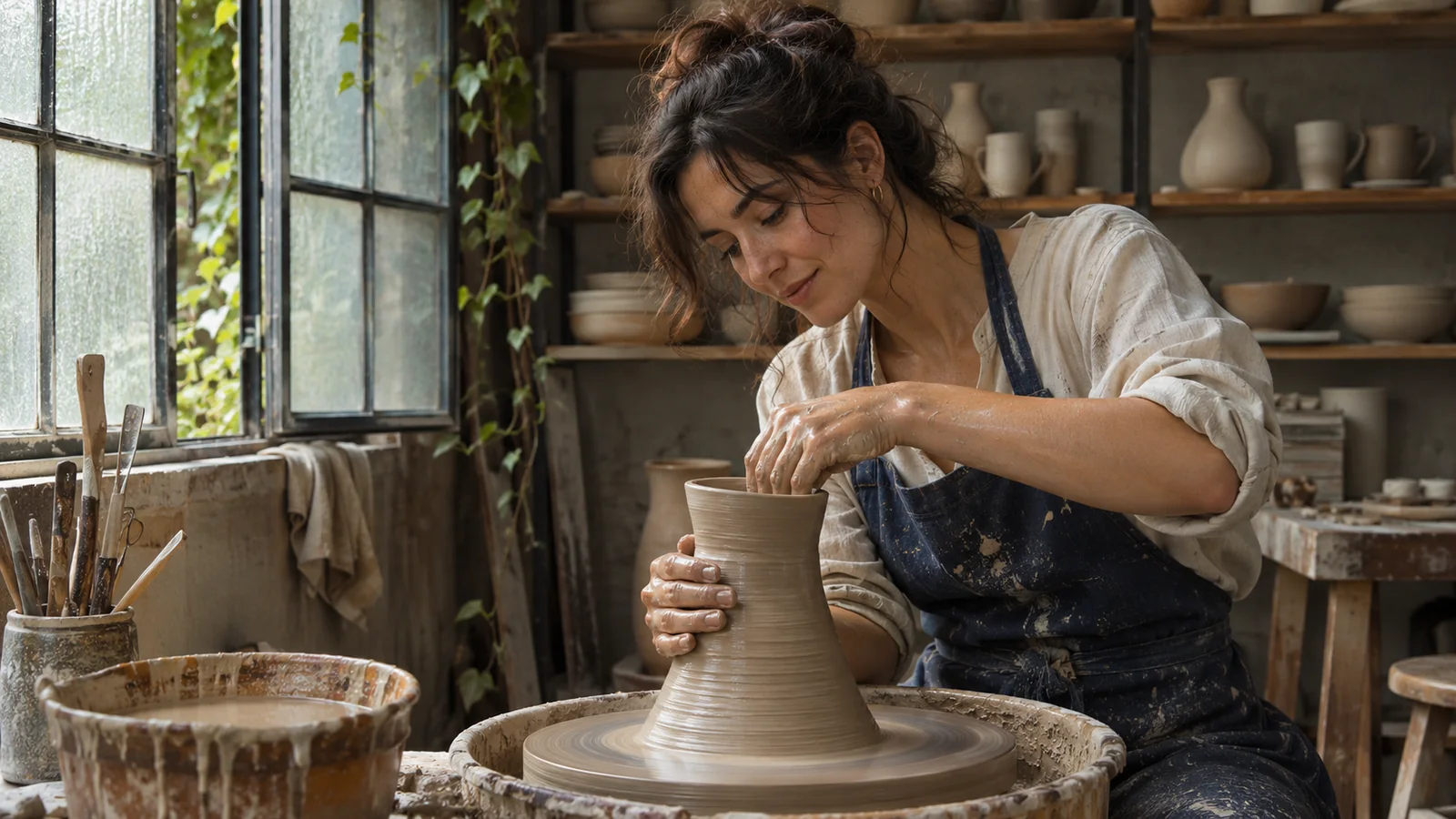
让陶艺师双手和泥碗同时入画,手的上方保留空间。这张首帧就能为后续拉高碗壁的动作提供起点。
制作步骤
先用 AI 图片生成器解决构图,再看细节是否适合最终版面。
01
确定主体的位置。除了画面中心,也可以说明边缘有哪些物体,避免之后裁切时丢失关键信息。
02
在 AI 图片生成器里选择模型和可用输入模式,按展示位置设定画幅。提交前确认当前任务显示的积分消耗。
03
缩小看轮廓是否好认,再打开图片检视脸部、边缘或产品细节。按实际用途判断哪张值得继续。
04
想保留画面结构时,每次只给 AI 图片生成器一项调整,例如让阴影更柔和,再把新旧两版放在一起比较。
参考素材与交付
在提示里指定主体靠画面哪一侧,另一侧应是什么简单背景。把最终文字放到排版工具里添加,便于准确控制字距和换行。
动作开始的姿态要清楚,主体周围也要有活动空间。选出图片后,可以在支持图片输入的视频模式里继续描述运动。
选择支持参考图的模式,把原图交给 AI 图片生成器,写清新环境。完成后对照原图检查轮廓、颜色和辨识度高的细节。
模型和设置决定本次任务的积分消耗,提交前会显示。下载图片需要有效的付费权益。