
动作一开始就入画
让事件出现在观众一眼能看懂的位置。空街上有骑手驶入,画面的关注点也随之出现。
把成片里缺的那一镜交给 happyWan 的 AI 视频生成器。先用文字或图片定下开场,再告诉镜头怎样移动、人物何时行动,以及最后要在哪里切走。
运动设计
先想好剪辑需要一段什么素材:是吸引观众的开场,把两个景别接起来的过渡,还是留给字幕的停顿。
让事件出现在观众一眼能看懂的位置。空街上有骑手驶入,画面的关注点也随之出现。
在支持首尾帧的模式中,给出起点和终点。可以从整件产品缓缓推到一个细节,再写明镜头沿哪个方向靠近。
告诉 AI 视频生成器动作什么时候停下。结尾留一小段安静画面,既方便切入下一场,也为片名留出位置。
分镜参考
在 AI 视频生成器中试试下面三种指令,看看哪种运动最能说明主体。
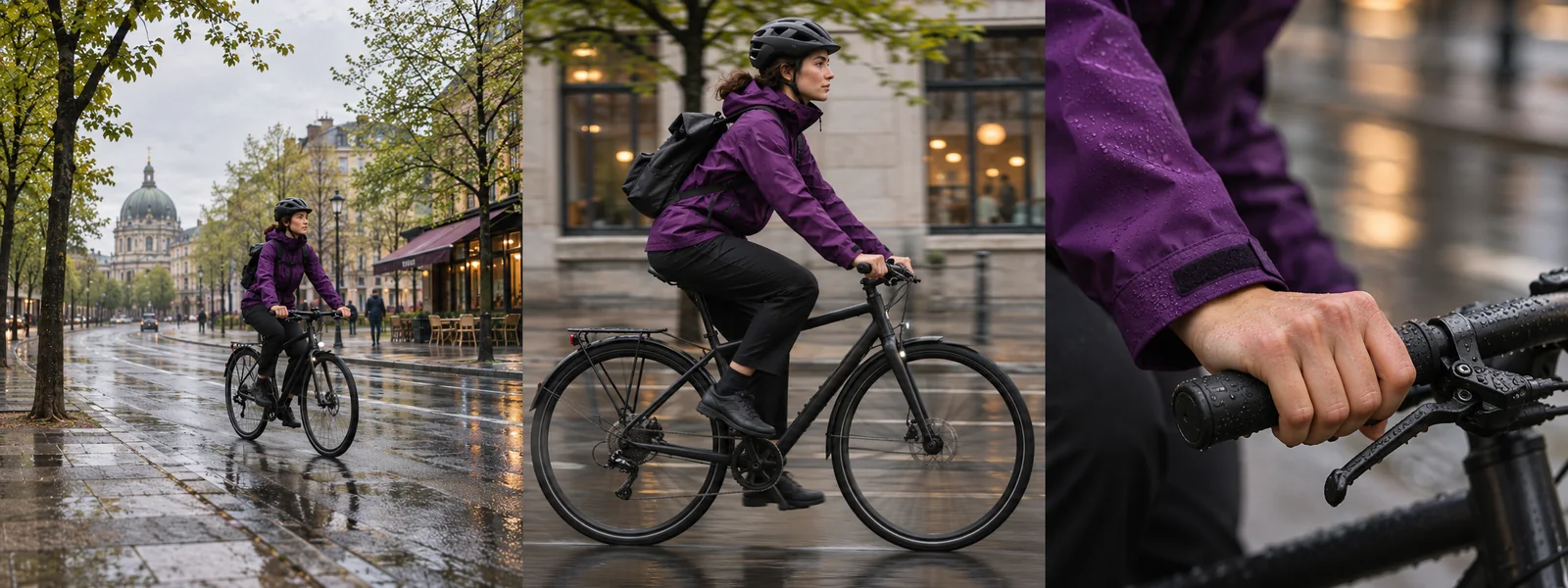
让摄影机从侧面与骑手同速前行,保留清楚的人物轮廓,让街景向后掠过。
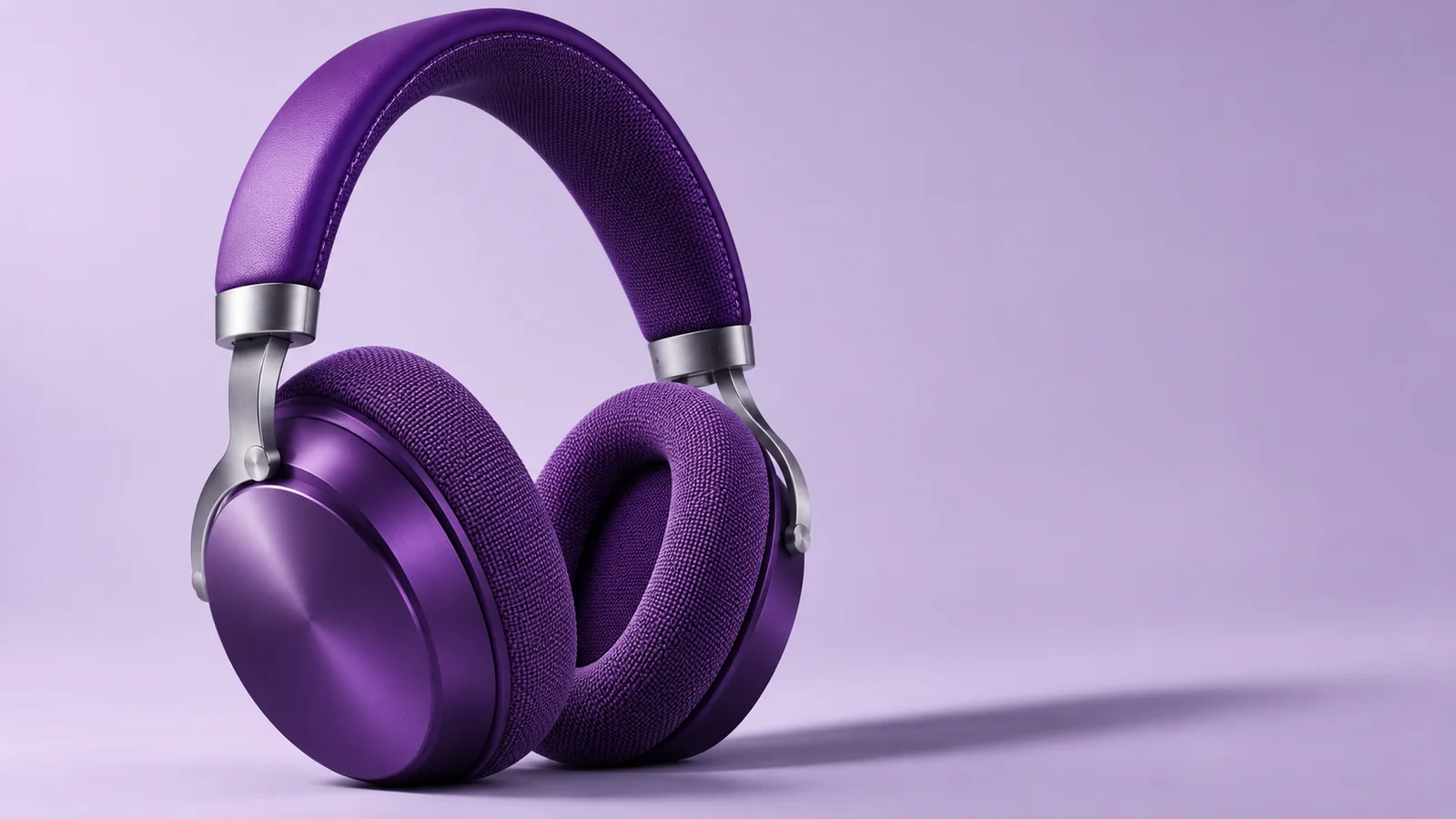
把耳机放在简洁的背景前,让镜头绕着一侧耳罩移动,直到边缘迎上棚内的光。
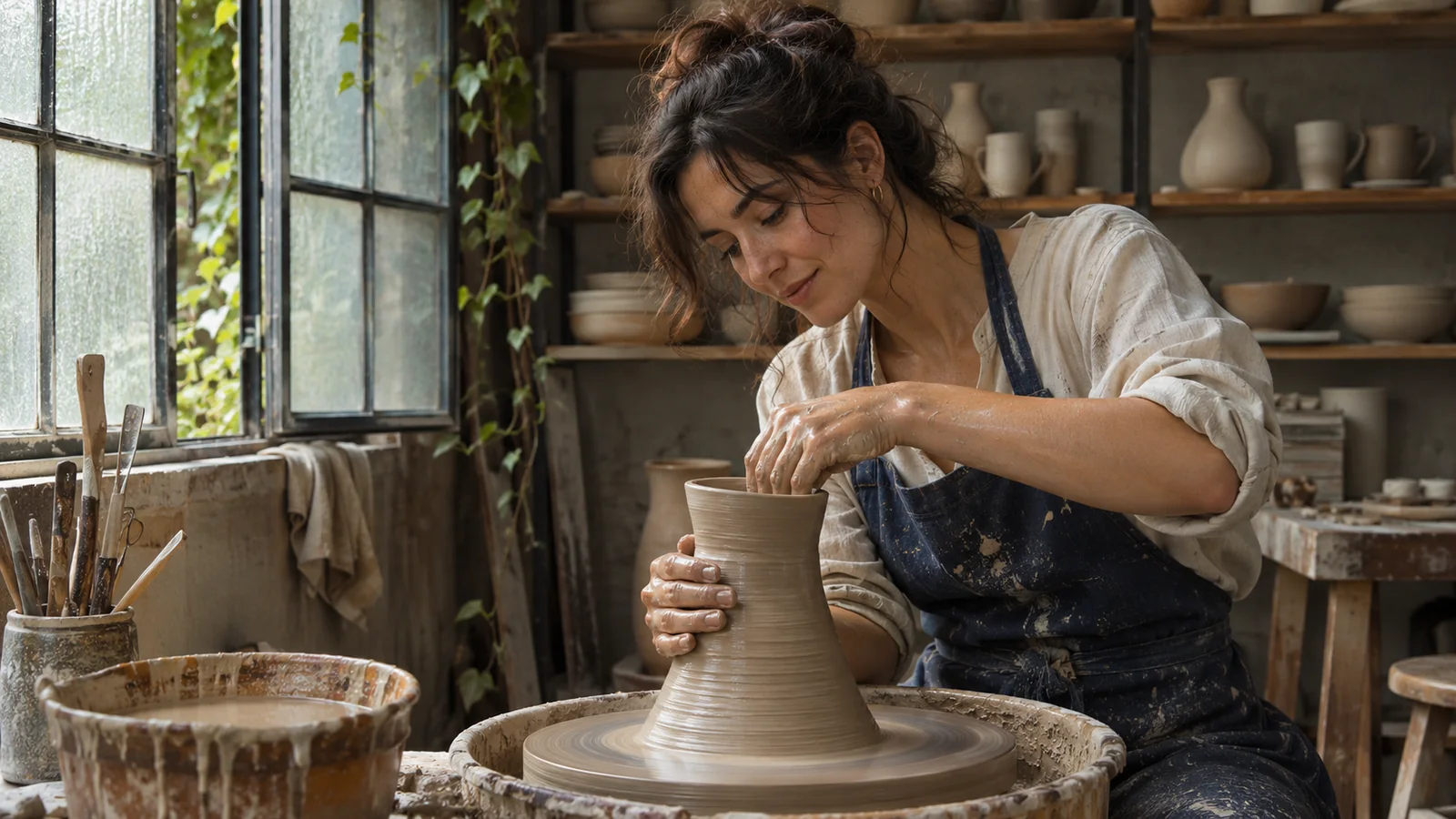
镜头留在双手和泥坯上,让陶轮带动画面。机位稳定时,观众更容易看清碗口每次细微的变化。
制作流程
每次让 AI 视频生成器解决一个具体问题,回看时就能判断这一版是否合用。
01
根据视频播放的位置,在 AI 视频生成器里选好画幅。核对当前模式可用的时长以及本次任务显示的积分消耗。
02
没有起始构图时,用文字描述场景。如果已经选好开场图,使用支持图片的模式,说明画面将发生什么变化。
03
登录后提交任务。先用正常速度看节奏,再检查开头和结束帧,找出适合切入和切出的位置。
04
把同一段分镜交给 AI 视频生成器,只调整一次摇镜速度或动作幅度,选出观众能看清关键信息的版本。
设置与使用
说明摄影机相对主体的位置。“在单车侧面跟拍”和“在街角等单车经过”会得到不同视角,这比只写“有动感”更具体。
在支持参考素材的模式下沿用同一主体。保持环境和行进方向一致,再在视线转移或动作落定时安排切点。
AI 视频生成器会按当前模型和模式显示可用选项。支持声音时,说明声源并在回放时核对节奏。视频时长应从设置里选择。
提交前可以看到这次生成的积分消耗。下载视频需要有效的付费权益,具体方案可在价格页比较。